YouTube Banner Größe: 2560 × 1440 Pixel und der sichere Bereich für alle Geräte
YouTube speichert ein einziges Bannerbild und schneidet es auf Fernseher, Desktop, Tablet und Handy unterschiedlich zu. Die offiziellen Maße, der sichere Bereich und die 6-MB-Grenze.
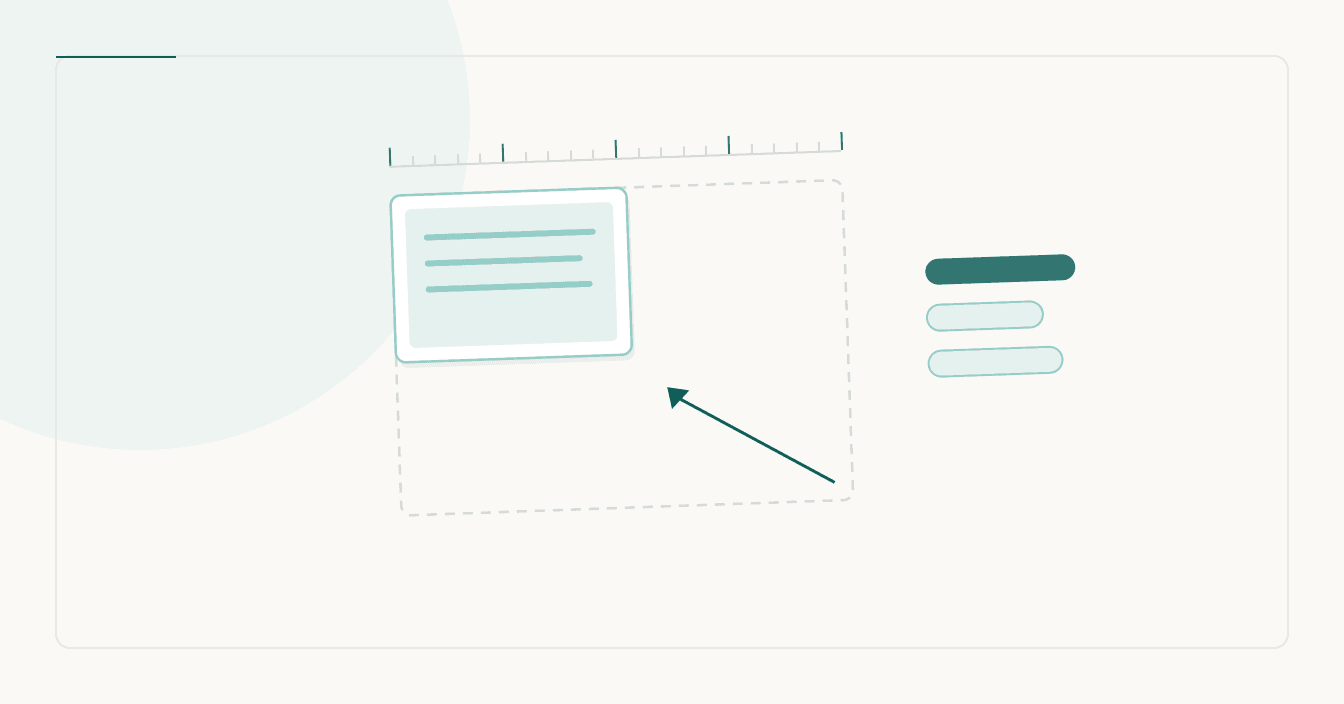
YouTube nimmt für den Kanalbanner genau eine Datei entgegen. Dieses eine Bild erscheint danach auf dem Fernseher, im Browser, auf dem Tablet und auf dem Handy — jedes Mal anders beschnitten. Daran scheitern die meisten Banner: Auf dem großen Monitor sitzt alles, auf dem Handy fehlt der halbe Kanalname.
Die Zahlen in diesem Beitrag stammen aus der YouTube-Hilfe (support.google.com/youtube), aus den Abschnitten zum Bannerbild auf der Seite zum Branding des Kanals sowie aus der Seite mit den Tipps zu Banner und Profilbild. Wo YouTube etwas nicht angibt, steht das hier ausdrücklich dabei.
Die offiziellen Maße für den YouTube-Banner
| Angabe | Wert laut YouTube-Hilfe |
|---|---|
| Mindestgröße für den Upload | 2048 × 1152 Pixel, Seitenverhältnis 16:9 |
| Empfohlene Größe (besonders für Fernseher) | 2560 × 1440 Pixel |
| Sicherer Bereich für Text und Logos | mindestens 1235 × 338 Pixel |
| Maximale Dateigröße | 6 MB |
| Gestaltung | keine zusätzlichen Verzierungen wie Schatten oder Rahmen |
Die Hilfeseite zu Banner und Profilbild formuliert die Empfehlung so: Das Bannerbild sollte mindestens 2560 × 1440 Pixel groß sein, damit es auf allen Geräten optimal dargestellt wird. Arbeiten Sie deshalb immer mit 2560 × 1440 Pixeln, auch wenn 2048 × 1152 Pixel formal reichen. Der Unterschied fällt genau dort auf, wo das Bild am größten gezeigt wird: auf dem Fernseher.
Ein Bild, vier Ansichten: warum YouTube beschneidet
YouTube schreibt es selbst: Auf Computern, Mobilgeräten und Fernsehern wird dasselbe Bannerbild verwendet, es wird jedoch je nach Gerät unterschiedlich angezeigt. Auf größeren Geräten soll das Bild den ganzen Bildschirm ausfüllen, in bestimmten Ansichten und auf bestimmten Geräten wird es aber vom System zugeschnitten.
Das Muster dahinter ist immer dasselbe — beschnitten wird von oben und unten, nicht links und rechts:
- Fernseher: zeigt das vollständige 16:9-Bild. Hier sehen Sie alles, was Sie hochgeladen haben.
- Desktop: zeigt einen breiten, flachen Streifen aus der Mitte. Die obere und untere Bildhälfte verschwindet größtenteils.
- Tablet: zeigt einen etwas schmaleren Ausschnitt derselben Mitte.
- Handy: zeigt den schmalsten Ausschnitt — im Wesentlichen nur noch den sicheren Bereich.
Pixelgenaue Zuschnitte je Gerät veröffentlicht die YouTube-Hilfe nicht. Sie nennt nur zwei Fixpunkte: das vollständige Bild und den sicheren Bereich. Werte wie 2560 × 423 Pixel für den Desktop oder 1855 × 423 Pixel für das Tablet kursieren in Vorlagen und Blogbeiträgen, stehen aber nicht in der offiziellen Hilfe. Planen Sie deshalb nicht mit ihnen, sondern mit dem sicheren Bereich — der ist die einzige Fläche, für die YouTube tatsächlich garantiert, dass sie überall zu sehen ist.
Der sichere Bereich: 1235 × 338 oder 1546 × 423 Pixel?
Beide Zahlen meinen dieselbe Fläche. Die YouTube-Hilfe nennt 1235 × 338 Pixel und bezieht das auf die Mindestgröße von 2048 × 1152 Pixeln. Wenn Sie in der empfohlenen Größe 2560 × 1440 arbeiten, ist Ihr Bild um den Faktor 1,25 größer, und derselbe Bereich misst rechnerisch rund 1544 × 423 Pixel. In Vorlagen ist dafür die gerundete Angabe 1546 × 423 Pixel üblich. Diese Zahl steht so nicht in der Hilfe, beschreibt aber denselben Ausschnitt.
In Anteilen ausgedrückt ist das leichter zu merken: Der sichere Bereich liegt mittig und belegt etwa 60 Prozent der Breite und knapp 30 Prozent der Höhe. Alles, was gelesen werden muss, gehört dort hinein:
- Kanalname, Logo und ein kurzer Claim
- Hinweise wie der Uploadrhythmus
- Symbole, die nicht angeschnitten wirken dürfen
Nach außen gehören nur Dinge, deren Verlust nicht auffällt: Hintergrundfarbe, Verlauf, Struktur, ruhige Flächen. Ein Logo 200 Pixel vom Bildrand entfernt ist auf dem Fernseher perfekt platziert und auf dem Handy nicht mehr vorhanden.
YouTube Banner Größe in cm
Eine Zentimeterangabe gibt es bei YouTube nicht, und das ist kein Versäumnis: Bildschirme haben keine feste physische Auflösung, ein Zentimeterwert entsteht erst durch eine dpi-Annahme. Rechnen Sie 2560 × 1440 Pixel bei 300 dpi um, erhalten Sie rund 21,7 × 12,2 cm; bei 72 dpi sind es rund 90,3 × 50,8 cm. Für die Darstellung im Browser ändert das nichts — es zählt allein die Pixelzahl. Legen Sie Ihr Dokument also in Pixeln an, nicht in Zentimetern.
6 MB, und welches Dateiformat
Die Hilfe nennt eine harte Obergrenze: Die Datei darf höchstens 6 MB groß sein. Das klingt großzügig, ist es bei 2560 × 1440 Pixeln aber nicht immer — ein PNG mit weichem Farbverlauf liegt schnell darüber. Wenn der Upload abgelehnt wird, hilft entweder das Bild auf unter 5 MB zu komprimieren oder das PNG in ein JPG umzuwandeln.
Bei den Formaten ist Vorsicht geboten: Die Liste JPG, GIF, BMP und PNG steht auf der Hilfeseite im Abschnitt zum Profilbild (dort mit 15 MB und ohne animierte GIFs), nicht beim Bannerbild. Für das Banner nennt YouTube ausdrücklich nur die 6 MB. Die sichere Wahl ist JPG für Fotos und Verläufe, PNG für Flächen mit scharfem Text. Animierte Banner gibt es nicht — der Banner ist immer ein Standbild.
In vier Schritten zum passenden Banner
- Legen Sie eine Leinwand von 2560 × 1440 Pixeln an.
- Markieren Sie mittig eine Fläche von rund 1546 × 423 Pixeln. Text und Logo kommen ausschließlich dort hinein.
- Halten Sie den Rand ruhig: Farbe oder Struktur statt Inhalt.
- Exportieren Sie als JPG oder PNG und prüfen Sie die Dateigröße gegen die 6-MB-Grenze.
Haben Sie bereits ein Bild, das nur die falschen Maße hat, lässt es sich direkt im Browser auf die YouTube-Bannergröße bringen oder allgemein in der Größe ändern. Diese Werkzeuge schneiden zu, skalieren und komprimieren — sie erzeugen keine Bildinhalte, rechnen keine Hintergründe neu und erfinden keine Bildteile dazu. Was am Rand fehlt, muss aus dem Originalbild kommen.
Häufige Fehler
- Zu klein hochgeladen. Ein 1546 × 423 Pixel großes Bild ist der sichere Bereich, nicht der Banner. YouTube skaliert es hoch, auf dem Fernseher wird es unscharf.
- Text bis an den Rand. Auf dem Handy bleibt davon nichts übrig.
- Rahmen und Schatten. YouTube rät ausdrücklich davon ab, weil der Zuschnitt sie anschneidet.
- Nur am Desktop geprüft. Kontrollieren Sie das Ergebnis nach dem Hochladen zusätzlich in der YouTube-App.
- Banner und Vorschaubild verwechselt. Für Videos gilt eine andere Vorgabe — siehe YouTube-Thumbnail-Größe.
Kurz gefasst: 2560 × 1440 Pixel hochladen, alles Wichtige in die mittleren rund 1546 × 423 Pixel legen, unter 6 MB bleiben. Dann sieht der Banner auf allen vier Gerätetypen so aus, wie Sie ihn gemeint haben.