Quelle taille pour une photo de couverture Facebook, et pourquoi elle change entre ordinateur et téléphone
Les dimensions réellement publiées par Facebook pour la couverture et la photo de profil, pourquoi le même fichier est rogné différemment sur ordinateur et sur mobile, et où placer le texte pour qu’il survive aux deux.
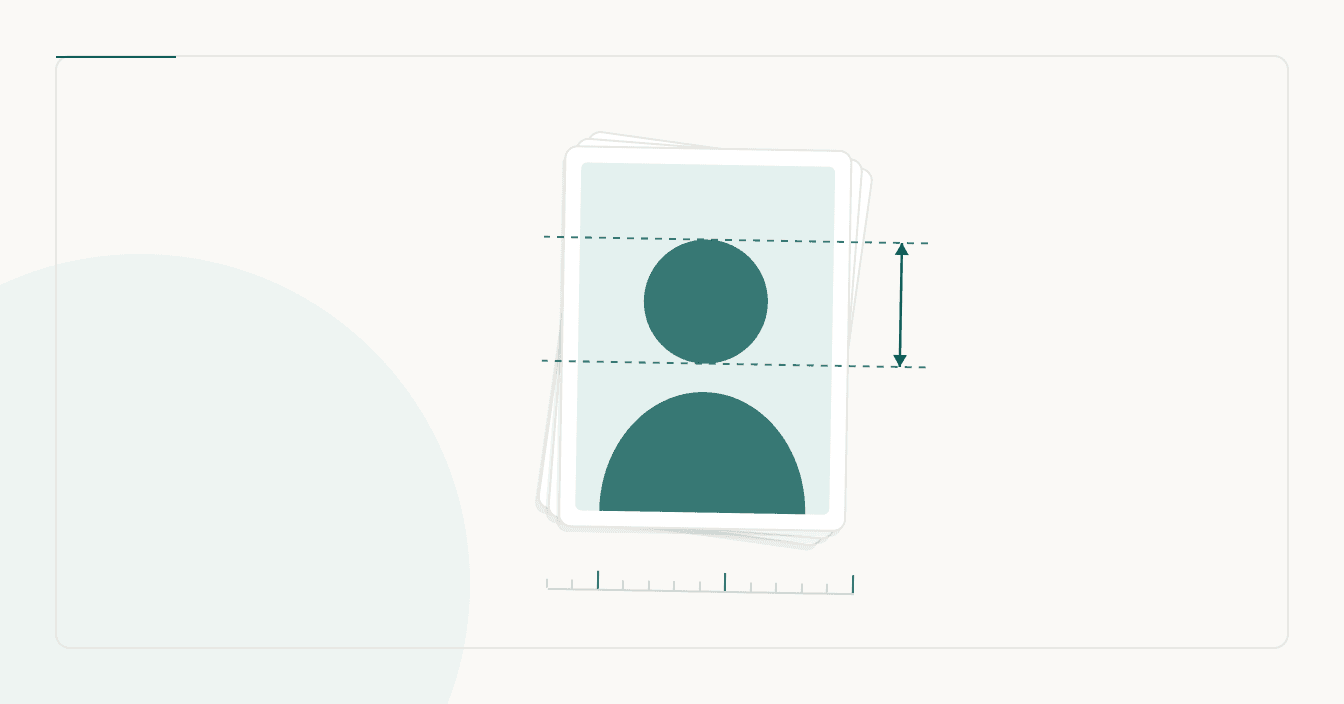
Facebook n’héberge qu’une seule photo de couverture, mais il ne la montre pas de la même façon sur un ordinateur et sur un téléphone. C’est pour cela qu’un visuel préparé avec soin se retrouve amputé d’un côté, et que les tailles trouvées en ligne se contredisent. Voici les chiffres que Meta publie réellement, ceux qu’il ne publie plus, et la zone dans laquelle votre texte survit aux deux affichages.
Les dimensions publiées par Facebook
La page du centre d’aide Facebook consacrée aux dimensions de la photo de profil et de la couverture d’une Page, consultée dans sa version anglaise, donne les valeurs suivantes. Les traductions de ces pages traînent souvent d’anciennes spécifications : mieux vaut s’en tenir à l’originale.
| Élément | Ce que Facebook indique |
|---|---|
| Couverture, fichier à envoyer | 851 × 315 pixels, JPG sRGB sous 100 ko |
| Couverture, minimum absolu | 400 × 150 pixels |
| Couverture sur ordinateur | cadre au rapport 16:9, à fond perdu |
| Couverture sur mobile | cadre au rapport 2,4:1, à fond perdu |
| Couverture d’un profil personnel | au moins 720 pixels de large |
| Photo de profil, fichier | 320 × 320 pixels, recadrée en cercle |
| Photo de profil, affichage | 176 px sur ordinateur, 196 px sur smartphone, 36 px sur téléphone basique |
| Recouvrement sur mobile | la photo de profil mord d’environ 40 pixels sur la couverture |
Deux précisions de la même page : Facebook conseille le PNG plutôt que le JPG quand la couverture porte un logo ou du texte, et prévient que son côté gauche est partiellement recouvert par la photo de profil. Le seuil de 720 pixels, lui, vient d’une autre page d’aide, celle qui explique comment changer la couverture d’un profil personnel.
Pourquoi l’ordinateur et le téléphone ne montrent pas la même image
Le point essentiel tient en une phrase : Facebook annonce deux formes de cadre pour un seul et même fichier. Sur ordinateur, le cadre est au rapport 16:9, soit 1,78. Sur mobile, au rapport 2,4:1. Or le fichier recommandé, 851 × 315 pixels, a un rapport de 2,70. Aucun des deux cadres n’a la forme du fichier conseillé : les deux rognent.
La règle est simple. Une image plus large que son cadre perd ses côtés, une image plus haute perd le haut et le bas.
- Dans le cadre 16:9 de l’ordinateur, la largeur visible vaut 1,78 ÷ 2,70, soit environ 66 % du fichier : à peu près 560 pixels sur 851.
- Dans le cadre 2,4:1 du mobile, elle vaut 2,4 ÷ 2,70, soit environ 89 % : à peu près 756 pixels sur 851.
Avec une photo prise au téléphone, en 4:3, c’est l’inverse : elle est trop haute pour les deux cadres, et ce sont le ciel et le premier plan qui disparaissent, davantage sur mobile. Aucun format ne traverse donc les deux affichages intact. Il existe seulement une zone commune.
Ce que Facebook ne publie plus
Facebook ne donne plus la taille d’affichage de la couverture en pixels, appareil par appareil. Les valeurs de 820 × 312 sur ordinateur et 640 × 360 sur mobile, largement recopiées, ne figurent plus dans l’article d’aide, qui ne mentionne que les deux rapports. Ces rapports attribuent d’ailleurs le cadre le plus allongé au mobile, à rebours de beaucoup de guides. La bande de 560 pixels décrite ci-dessous est donc une valeur calculée à partir des rapports de Meta, pas une spécification officielle : traitez-la comme une marge de sécurité et vérifiez le rendu après l’envoi. Facebook laisse justement repositionner la couverture en la faisant glisser vers le haut ou vers le bas.
Où placer le texte pour qu’il survive aux deux recadrages
La zone visible dans tous les cas est l’intersection des deux recadrages. Pour un fichier de 851 × 315 pixels, c’est une bande centrale d’environ 560 pixels de large sur toute la hauteur, soit près de 145 pixels perdus à gauche et autant à droite dans le pire des cas.
- Texte, logo, adresse et numéro au centre, jamais dans les 145 pixels de bord.
- Coin inférieur gauche dégagé : la photo de profil s’y installe et mord d’environ 40 pixels sur la couverture sur mobile.
- Pas de cadre décoratif collé aux bords, il serait coupé de façon inégale d’un affichage à l’autre.
Meta tient le même raisonnement pour les groupes : sa page d’aide recommande 1640 × 856 pixels, au rapport 1,91:1, et demande de ne rien placer d’important dans les zones grisées de son schéma, les visiteurs sur mobile ne voyant pas toujours l’image entière.
La photo de profil : carrée à l’envoi, ronde à l’écran
Facebook demande un carré de 320 × 320 pixels, puis le découpe en cercle. Tout ce qui se trouve dans les quatre coins disparaît : un bout d’épaule, une ligne de texte, un visage cadré trop près d’un bord. Et la perte n’est pas anodine, puisqu’un cercle inscrit dans un carré n’en occupe que 79 % de la surface, les 21 % restants étant concentrés aux angles. Centrez le sujet, laissez un peu d’air autour.
Ces 320 pixels sont un plancher, pas un plafond. L’image s’affiche à 176 pixels de côté sur ordinateur et à 196 sur smartphone, mais les écrans actuels peignent ces carrés avec deux ou trois fois plus de pixels physiques. Un carré de 600 ou de 1024 pixels pèse quelques dizaines de ko et reste net partout.
Pourquoi une image trop petite devient floue
Le minimum de 400 × 150 pixels est un seuil d’acceptation, pas une cible. Une image de 400 pixels de large doit être étirée pour remplir un bandeau qui fait plus du double sur un écran ordinaire, et encore le double sur un écran à haute densité. Or l’agrandissement n’ajoute aucun détail : il recopie et mélange les pixels existants. Les contours deviennent mous, le texte bave, les aplats se marbrent.
L’opération est à sens unique : réduire une grande image reste net, agrandir une petite ne l’est jamais. Partez du plus grand fichier dont vous disposez et descendez jusqu’à la taille visée. Pour la couverture, 851 × 315 pixels est le minimum raisonnable, et 1702 × 630, exactement le double, donne un résultat net sur les écrans à haute densité sans rien changer au cadrage.
Préparer le fichier en pratique
- Recadrez puis mettez l’image à 851 × 315 pixels, ou à 1702 × 630 : redimensionner une image.
- Si l’affichage sur ordinateur prime, construisez au rapport 16:9 à partir d’un gabarit 1920 × 1080 ; le mobile rognera alors le haut et le bas.
- Pour la photo de profil, un carré : 600 × 600 pixels, puis contrôlez le cercle avec rogner une photo en rond.
- Pour viser les 100 ko, compressez le fichier par paliers et arrêtez-vous dès que les contours faiblissent.
- Les photos de profil et de couverture sont publiques, et un fichier sorti d’un téléphone transporte des données EXIF, parfois la position GPS : supprimez les métadonnées avant l’envoi.
Ces outils recadrent, redimensionnent et compressent, rien de plus. Ils ne repeignent pas l’arrière-plan et ne retouchent pas l’image. Si le fond ne convient pas, la seule solution est de refaire la photo, contre un mur uni par exemple.
Plus d’articles
- Photo pour CV : faut-il en mettre une, quelle taille, quel format, quel style
- PDF trop lourd : que faire, et jusqu’où on peut le réduire
- Photo pour la carte Vitale : les normes ameli et comment préparer le fichier
- Photo d’identité : les normes officielles et ce qu’une photo faite maison peut vraiment servir